无感跨屏
鼠标移到屏幕边缘,控制权自动切到相邻电脑;原路推回或按 Ctrl+Alt+0 即可返回。
SEAMLESS让 2~3 台 Windows 电脑像一台一样工作。跨屏控制、文件拖拽、剪贴板同步,全部在你的局域网内完成。
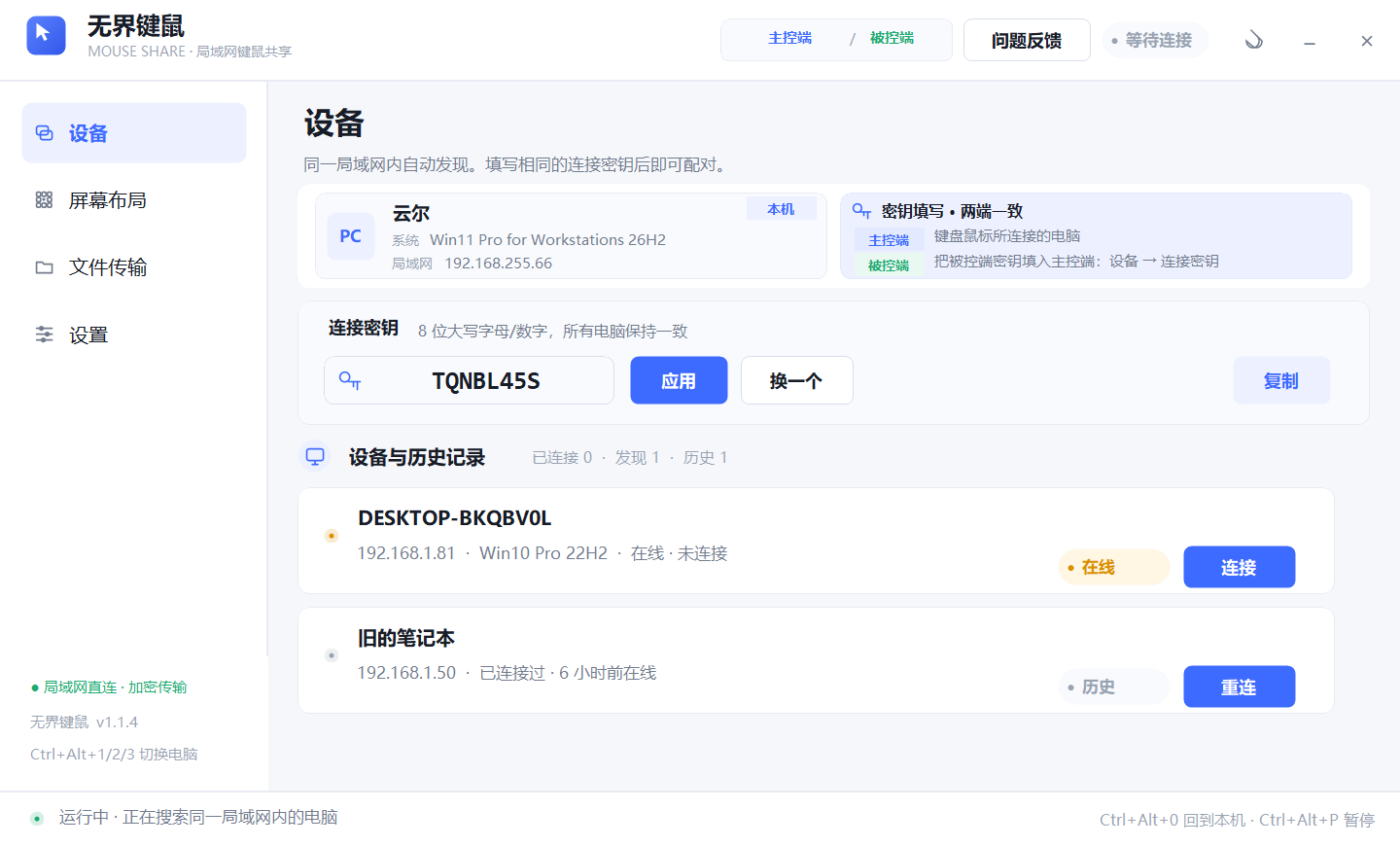
不换硬件,不插切换器。键鼠输入经由局域网转发,文件、剪贴板和屏幕布局也一起打通。
鼠标移到屏幕边缘,控制权自动切到相邻电脑;原路推回或按 Ctrl+Alt+0 即可返回。
SEAMLESS键盘、鼠标按键和滚轮完整转发。有线、2.4G 或蓝牙鼠标都可以使用。
MULTI-DEVICE文件拖到屏幕边缘即可发送,也可以在文件页选择文件;支持文件夹自动压缩和 SHA-256 校验。
TRANSFER文本、截图和文件跨电脑同步,复制完直接到另一台电脑粘贴。
CLIPBOARD16 个格子任意摆放设备,主控机也能拖动;位置自动保存,下次打开直接使用。
LAYOUT反馈窗口支持粘贴截图、上传图片,直接发送给开发者,不需要打开邮件客户端。
FEEDBACK先确认哪台电脑连接着键盘鼠标,再让两端使用同一个 8 位连接密钥。
每台电脑都运行无界鼠标。键盘鼠标连接着的那台电脑就是主控端。
把被控端的连接密钥填入主控端:设备 → 连接密钥 → 应用。两端使用完全相同的 8 位大写字母/数字。
在主控端点“连接”,然后到 4×4 布局页把设备放到对应格子。鼠标移出屏幕边缘即可切换。
填写密钥,发起连接,控制其他电脑。
把它的连接密钥填入主控端,等待连接。
在资源管理器里把文件拖到本机屏幕边缘,程序会把它传到目标电脑,并在目标窗口自动粘贴。文件夹会先压缩成 zip。
连接过的设备会留在设备页,离线也能看到“重连”按钮。
标题栏一键切换,工作到深夜也不刺眼。
断开后不会自动重连,需要时自己点一下,安静、可控。
设备发现、输入和文件只在本地局域网内传输。
设备、文件、布局和反馈,都保持同一套清爽的中文界面。
双击 EXE 按提示安装,无需另装 .NET。Windows 10 / 11 x64,同一局域网内直接连接。
SHA-256 · 4207CF10DE815602...
键盘鼠标连接的电脑是主控端。在主控端打开“设备 → 连接密钥”,填写被控端使用的 8 位密钥并点“应用”;被控端也填写同一个密钥。两端一致后,由主控端点“连接”。
不需要。下载后双击 EXE 安装包即可,程序使用 .NET 自包含发布。
客户端发现新版本后会下载 EXE 安装包。正在控制时不会打断,控制结束后自动静默安装并重启到托盘。
2.2.0 起只过滤 MouseShare 自己注入的输入,其他远程客户端注入的键鼠事件可以正常识别。建议同一时刻只让一个远程工具主动控制当前电脑,避免两个工具同时抢占输入。
支持 Windows 10 / 11 x64,任意组合都可以:Win10↔Win10、Win10↔Win11、Win11↔Win11。
先确认两台电脑在同一网段,并允许防火墙访问;也可以在设备页点“手动添加”,填写对方 IPv4 地址和端口 45873。如果路由器开启 AP 隔离,设备之间也会互相发现不到。
已配对设备在线且连接密钥一致时默认自动重连;连续失败 3 次会停止,之后可以手动重连或切换为仅手动模式。
不会。接收文件保存在“接收目录”,同名文件会自动加序号;传输完成后也会放进剪贴板,方便粘贴到目标文件夹。